谷歌浏览器静默打印怎么设置?
概述:自144版谷歌浏览器开始,谷歌浏览器官方支持静默打印,虽然谷歌浏览器官方未提供相关设置选项,但是,我们可以手动开启谷歌浏览器静默打印,一起来看谷歌浏览器静默打印怎么设置吧。
谷歌浏览器官方为144版谷歌浏览器增加了静默打印功能,但是,谷歌浏览器官方并没有为这个静默打印机功能大张旗鼓的宣传。
谷歌浏览器静默打印功能有什么用?
谷歌浏览器的静默打印功能可以使用系统的默认打印机自动打印网页内容或者PDF文件,全自动打印,无需人为干预。
当我们按下谷歌浏览器打印功能按钮,或者按下 Ctrl+P 这个快捷键打印的时候,并不会出现打印预览菜单,而是直接将内容输出到默认打印机上,直接将内容都要你出来。
如何在谷歌浏览器里开启静默打印功能:
谷歌浏览器官方并没有提供相关的设置,让我们开启静默打印功能,需要我们手动在电脑上修改谷歌浏览器打印策略,具体操作步骤如下:
1、按下 Win+R 组合键,打开Windows运行窗口,输入 regedit.exe 打开Windows的注册表编辑器;
2、依次点开下面的注册表键值:
HKEY_LOCAL_MACHINE\SOFTWARE\Policies
3、在Policies项下面新建一个名为Goolge的项,在Goolge项下面再新建一个名为Chrome的项,最终结果如下所示:
HKEY_LOCAL_MACHINE\SOFTWARE\Policies\Google\Chrome
4、然后,再Chrome项右侧,新建一个Dword值32位的,SilentPrintingEnabled,并将这个值设置为1。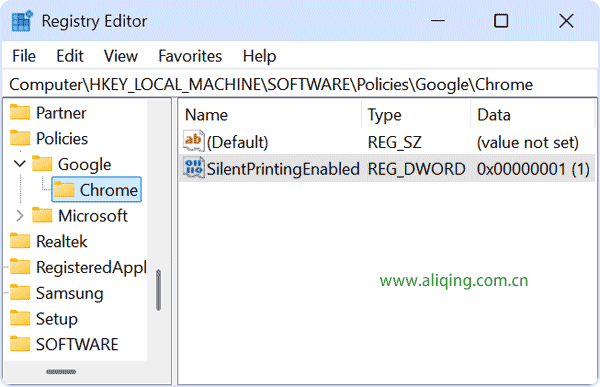
然后,关闭谷歌浏览器,并重新打开谷歌浏览器,我们为谷歌浏览器设置的静默打印功能就已经设置好了。
如果想要取消谷歌浏览器的静默打印功能,只要将上面的SilentPrintingEnabled值,设置为 0 就可以了。
另外,使用策略设置谷歌浏览器静默打印之后,谷歌浏览器会显示您的谷歌浏览器由所属组织管理,这个不用在意,是因为我们设置了策略的原因。
特别说明:
文章仅代表本站观点,与谷歌浏览器官方毫无关联,阿丽青浏览器下载网非谷歌浏览器官网,请悉知。