谷歌浏览器自启动怎么关?
概述:谷歌浏览器并不会自启动,但现实确实有谷歌浏览器自启动的现象,其实,只需要三步操作,就可以关闭谷歌浏览器自启动,来看谷歌浏览器自动怎么关吧。
谷歌浏览器总是在启动时打开,即便是用了其他浏览器,谷歌浏览器也会自启动,所以,谷歌浏览器自启动怎么关呢?
一般来说,谷歌浏览器是不会自启动的,如果谷歌浏览器自启动了,就需要修改谷歌浏览器设置,而在谷歌浏览器设置里面,又没有自启动相关设置,这要怎么关呢?
关闭谷歌浏览器自启动的方法:
首先是谷歌浏览器设置,
1、点击谷歌浏览器右上角三个点点按钮,在出现的下拉菜单里点击 设置 按钮;
2、来到了谷歌浏览器设置页面,在左侧有很多设置选项,我们点击 系统;
3、将 关闭 Google Chrome 后继续运行后台应用 选项,关闭了。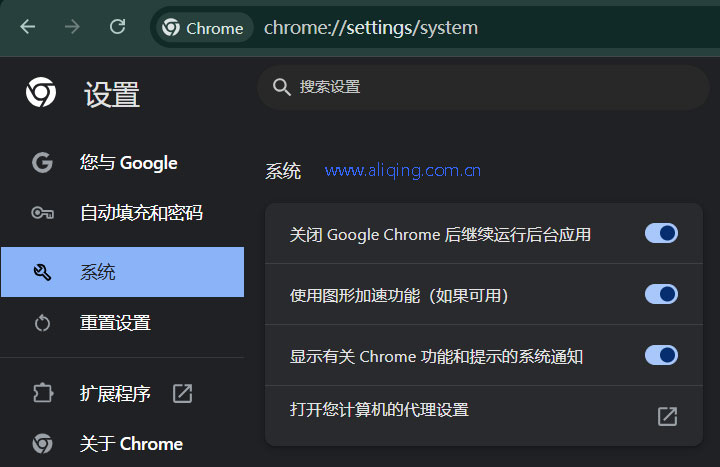
其次,我们还需要进入到Windows设置,点击左下角的Windows视窗图标,接着点击 齿轮 状图标,就打开了Windows设置按钮;依次点开 账户 - 登录选项,“自动保存可重启的应用,并在我重新登陆时重启”,这个选项关闭了。
最后,按下Windows快捷键 Ctrl+Shift+ESC 三个组合键,打开Windows任务管理器,在 启动 标签里,看看是否有谷歌浏览器,有的话取消掉。
按照上述三步操作之后,我们就可以成功地关闭谷歌浏览器自启动,谷歌浏览器就不会自己启动啦。
特别说明:
文章仅代表本站观点,与谷歌浏览器官方毫无关联,阿丽青浏览器下载网非谷歌浏览器官网,请悉知。